AI 去除图片背景
去除图片背景,几秒下载透明 PNG。
了解这个工具
约 5 秒在线去除图片背景。AI 自动识别主体——人物、商品、宠物——干净利落地抠出边缘,输出可直接放进设计稿、商品详情页或 PPT 的透明 PNG。
前后对比:背景移除效果
左右滑动浏览:每张卡片左侧为原图,右侧为去除背景后的透明 PNG(棋盘格底展示透明区域)。
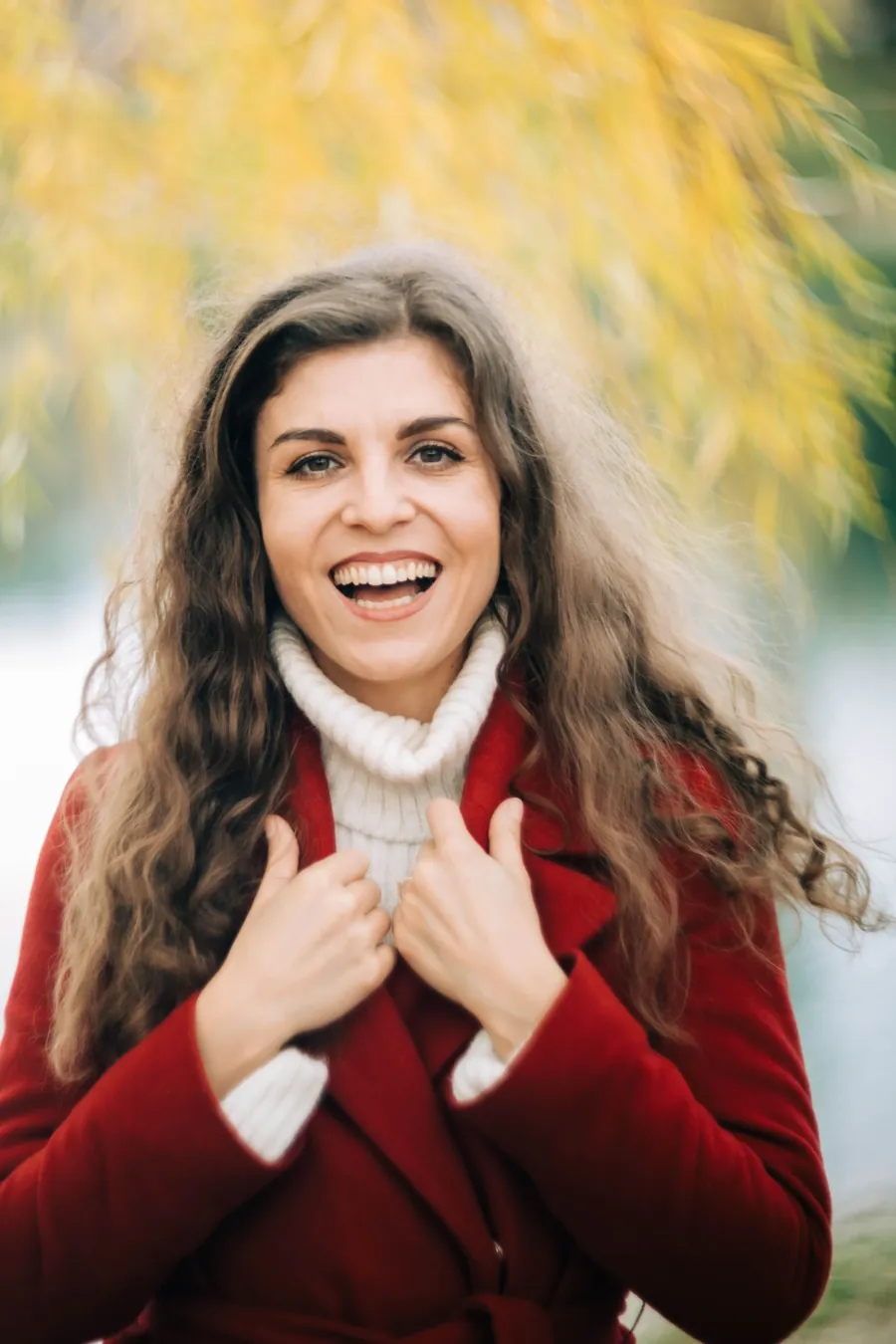
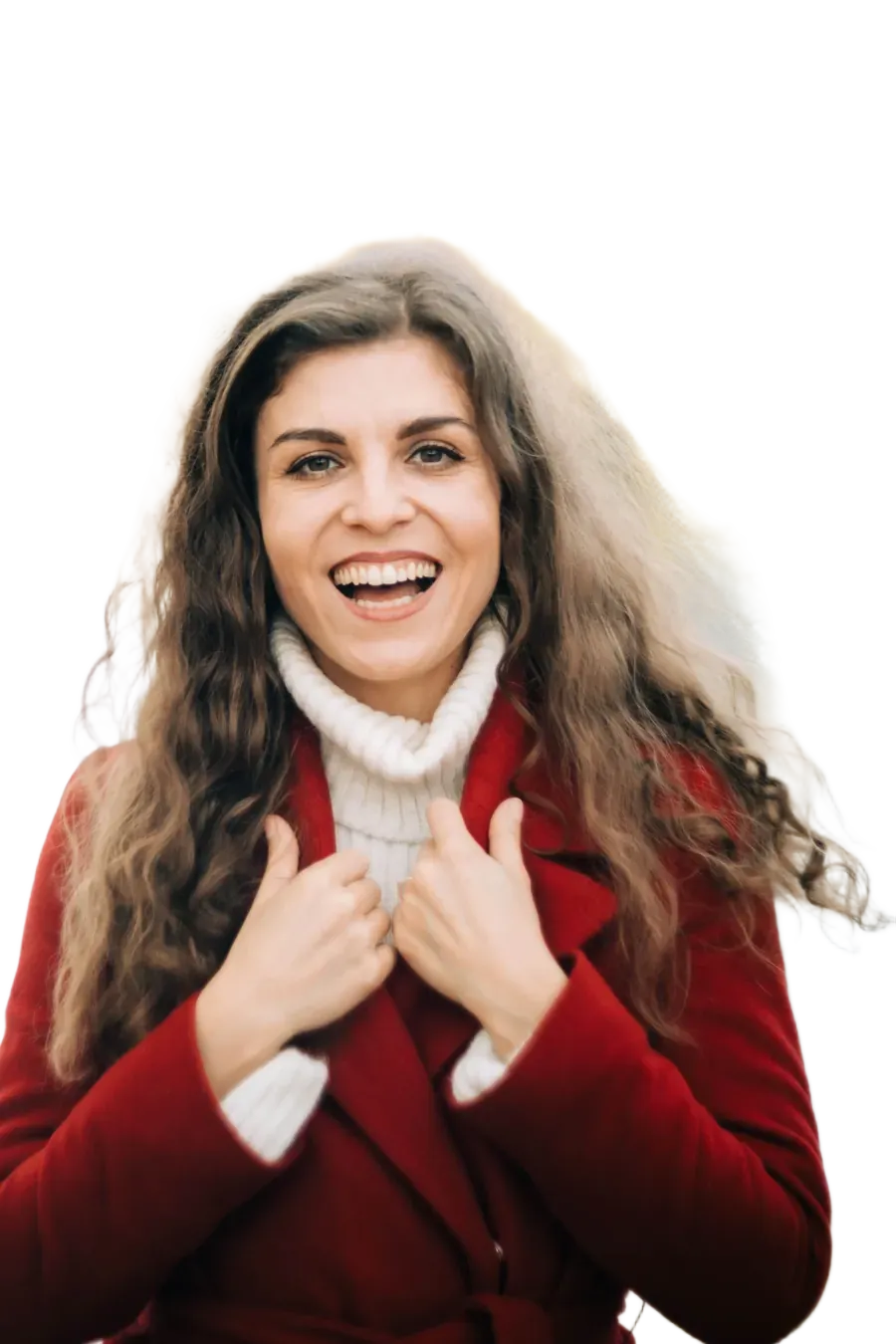 PNG
PNG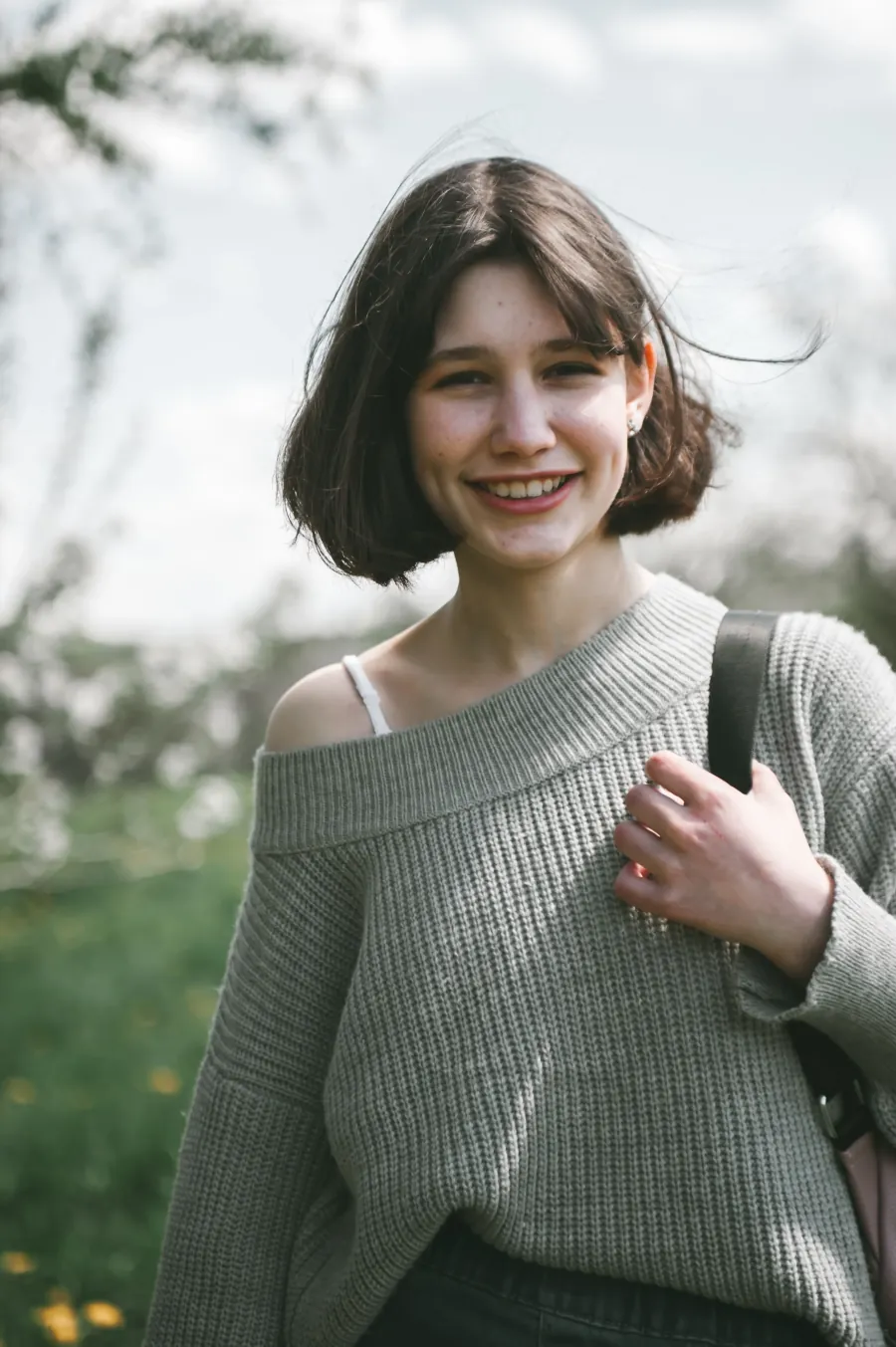
 PNG
PNG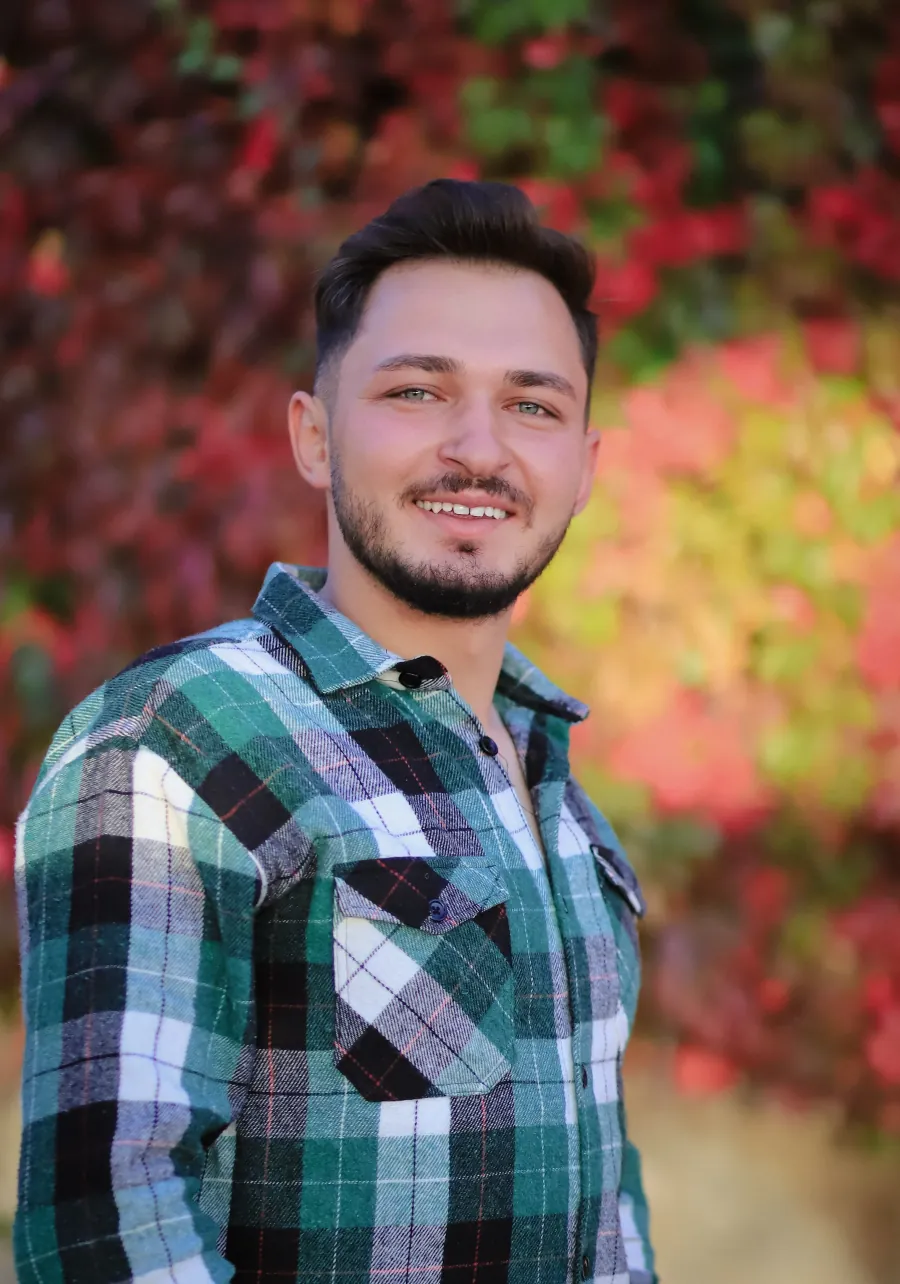
 PNG
PNG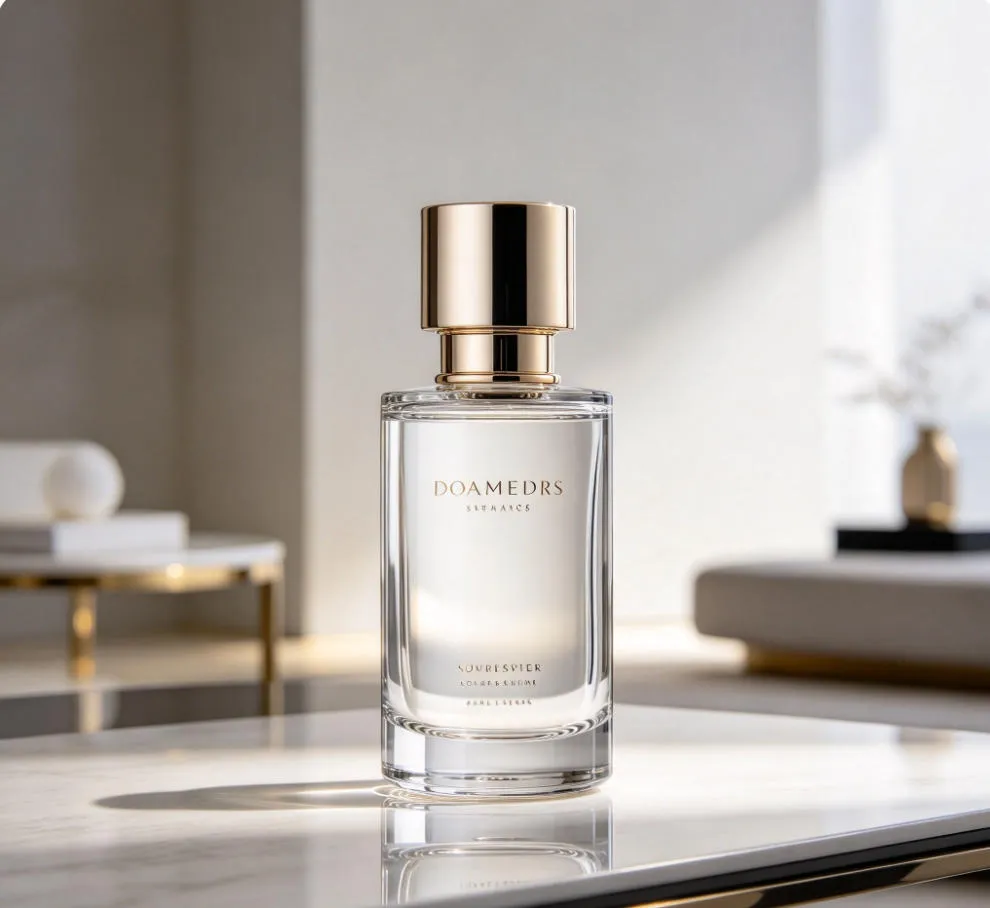
 PNG
PNG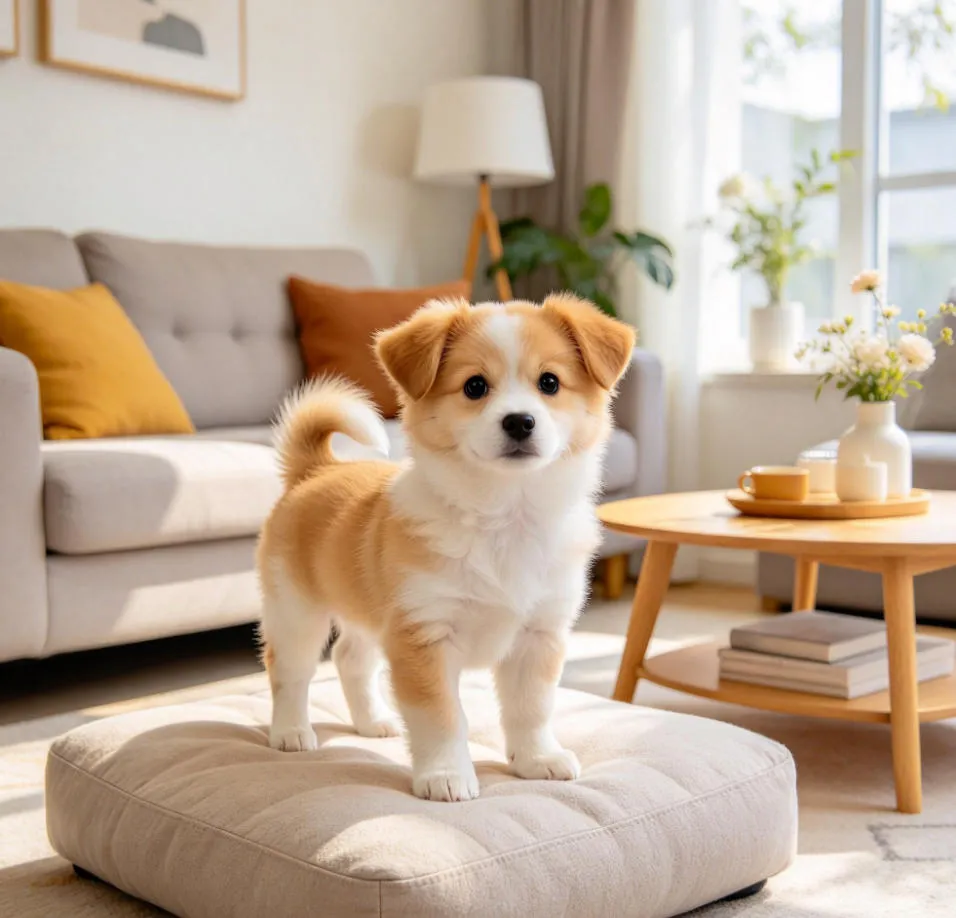
 PNG
PNG如何去除图片背景
三步搞定,不用 Photoshop,也不用手工擦除。
上传图片
拖入一张照片 — 支持 JPG、PNG、WebP,最大 10MB。主体清晰、光线充足、对比明显的图抠得最干净。
AI 去除图片背景
模型自动识别主体并擦除其余部分,约 5 秒完成,边缘干净到发丝级别。
下载透明 PNG
得到带透明通道的 PNG,可直接用于商品图、设计稿与头像。请立即保存 — 结果不会保存在账户里。
为什么用这个抠图工具
在浏览器里快速干净地去除图片背景
AI 精细抠图
模型把主体从背景中干净剥离,边缘锐利自然 — 发丝、绒毛、柔和轮廓都照顾到。
透明 PNG 输出
每张结果都是带真实 alpha 通道的 PNG,可直接放进任何设计、幻灯片或商品详情。
快速极简
一次上传、一次点击,约 5 秒完成。不用管图层、不用调笔刷、也不用写提示词。
默认私密
上传只用于本次抠图,不会进入公开画廊 — 下载后就是你的。
大家用抠图工具做什么
从电商商品图到头像,处处需要去除图片背景拿透明 PNG。
电商商品图
去除商品照片背景,得到符合平台规范的透明 PNG,用于 Amazon、Shopify、Etsy 等店铺。
头像与人像
从任何照片里抠出自己,把透明 PNG 放到任意背景上 — 名片、横幅、团队页都合适。
设计素材与贴纸
把物品、宠物、人物照片变成透明贴纸和分层设计素材,用于 Canva、Figma、Photoshop。
演示与文档
把主体干净地贴进幻灯片和文档,几秒获得更清爽的视觉效果。
如何专业地去除图片背景
几个上传习惯能让每次去除图片背景更干净——边缘更锐利、重试更少,抠图可以直接进设计稿。
上传原图,别用截图
截图和聊天软件转存的图片,在 AI 处理之前细节就已被抹掉。尽量用相机原片或手里分辨率最高的版本去除图片背景——模型只能保留你给它的细节。
让主体受光均匀
模型靠对比度区分主体与背景。均匀的正面光给出干净的分界线;重度逆光或暗主体配暗背景会模糊边界,抠图边缘发虚。
留意柔软边缘
发丝、绒毛、蕾丝和玻璃是抠图成败的关键。主体与背景哪怕只差一个色调,抠出来的边缘也明显更干净。
上传前先裁紧
裁得紧一点,主体占的像素更多、背景更少。如果照片大部分是背景,先裁一刀——同样的 1 积分,换回的抠图更清晰。
一张图一个主体
检测器会锁定最突出的主体。拥抱的两个人通常会一起被抠出;杂物太多的桌面会让模型猜。拿不准就裁到只留你要的那一个。
保持 PNG 格式
透明信息存在 PNG 的 alpha 通道里。下载后转成 JPG,透明区域会被压成纯白——缩放和合成都在 PNG 上做,最后一步再导出其他格式。
抠图工具常见问题
关于 AI 去除图片背景的常见疑问