Image to Layers
用 AI 把任意图片转为可编辑图层
了解这个工具
上传一张图,即可得到多层带透明通道的 RGBA 图层,可单独移动、改色或替换——适合设计、产品图与内容创作。
更快更便宜。你来选层数,适合先拆个大概。
图层带名称和位置。先定层数,可用提示词指定要拆的内容。
为什么选择 Image to Layers
从平面图片到可真正编辑的图层,图片分层流程更省心
一键 Image to Layers
上传一次即可自动完成图片转图层。AI 负责分离,省去手动抠图与蒙版。
透明 RGBA 图层栈
每层保留 Alpha 透明,image to layers 结果可直接导入设计工具做合成与精修。
遮挡区域补全
物体重叠时也会重建被挡住的背景,让图片分层后的每一层都能移动或替换。
设计与电商可用
用 image to layers 做产品抠图、创意样机与投放素材,不必从空白 PSD 开始。
Image to Layers 怎么用
从平面照片到可编辑图层栈,几步完成——不必走传统抠图流程。
上传图片
支持 JPEG、PNG、WebP、GIF。选择需要的图层数,也可加一句提示词,引导 image to layers 如何归类物体。
AI 生成图层栈
模型理解画面结构、分离元素,并尽量补全被遮挡区域,让 image to layers 的每一层都能独立编辑。
下载可编辑图层
得到透明 PNG 图层,可在 Figma、Photoshop 或任意支持透明通道的工具中移动、改色或合成。
按数量分层 — 输出 4 个图层
把数量设为 4,模型自动拆出带名称的图层,并补全被遮挡的背景。
原图
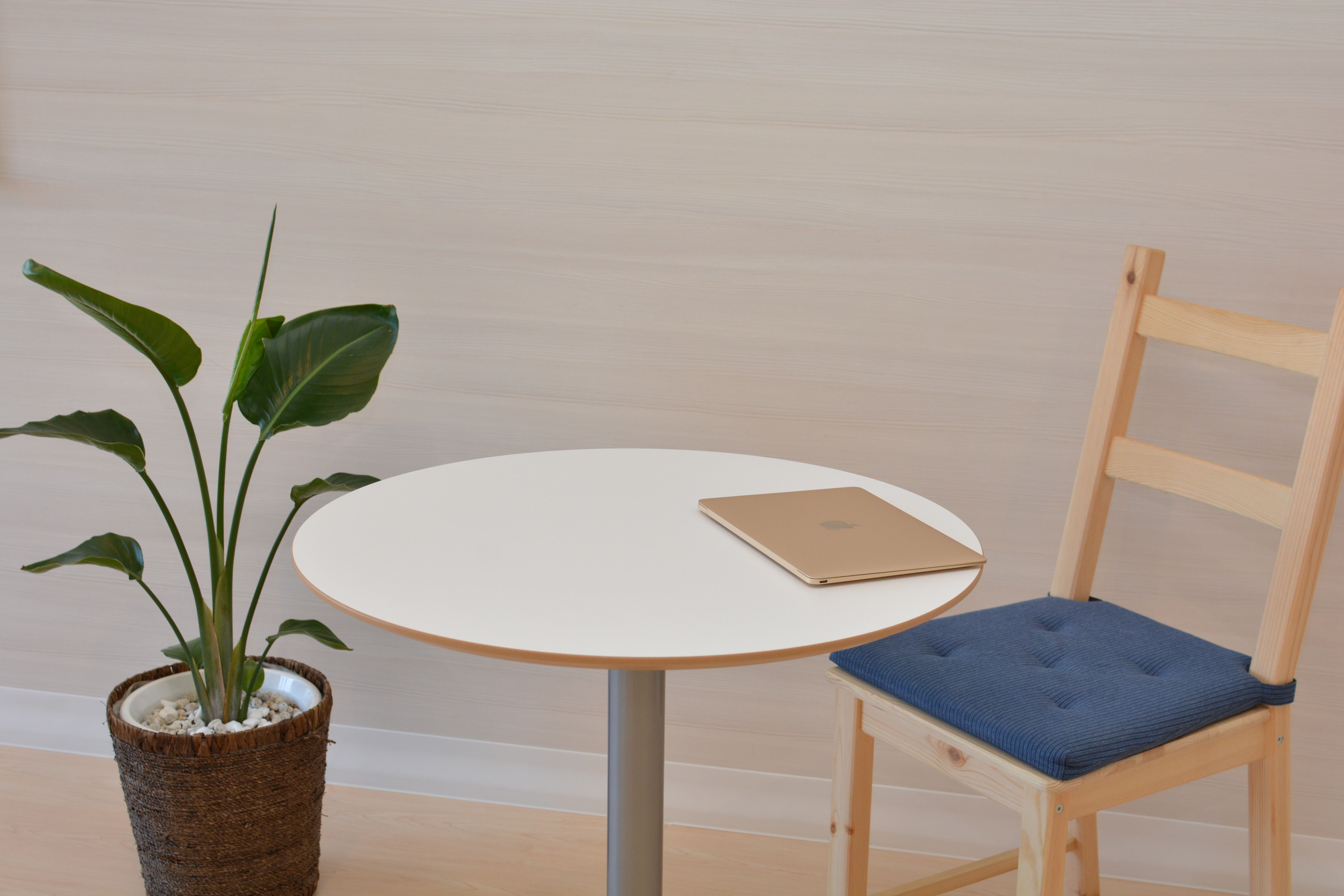
设置
图层数量: 4
数量含底图。选 4 即 1 张底图 + 3 个图层。
分层结果
实际 4 张 = 1 张底图 + 3 个图层
处理完成!
点击右侧图层,可在原图中定位它的位置
图层 1
底图
数量 + 自定义需求 — 提取所有人物
数量选 3,再用一句话描述要拆的内容(如「输出所有人物的图层。」)——层数不受提示词影响,每个人物独立成层,背景自动重建。
原图
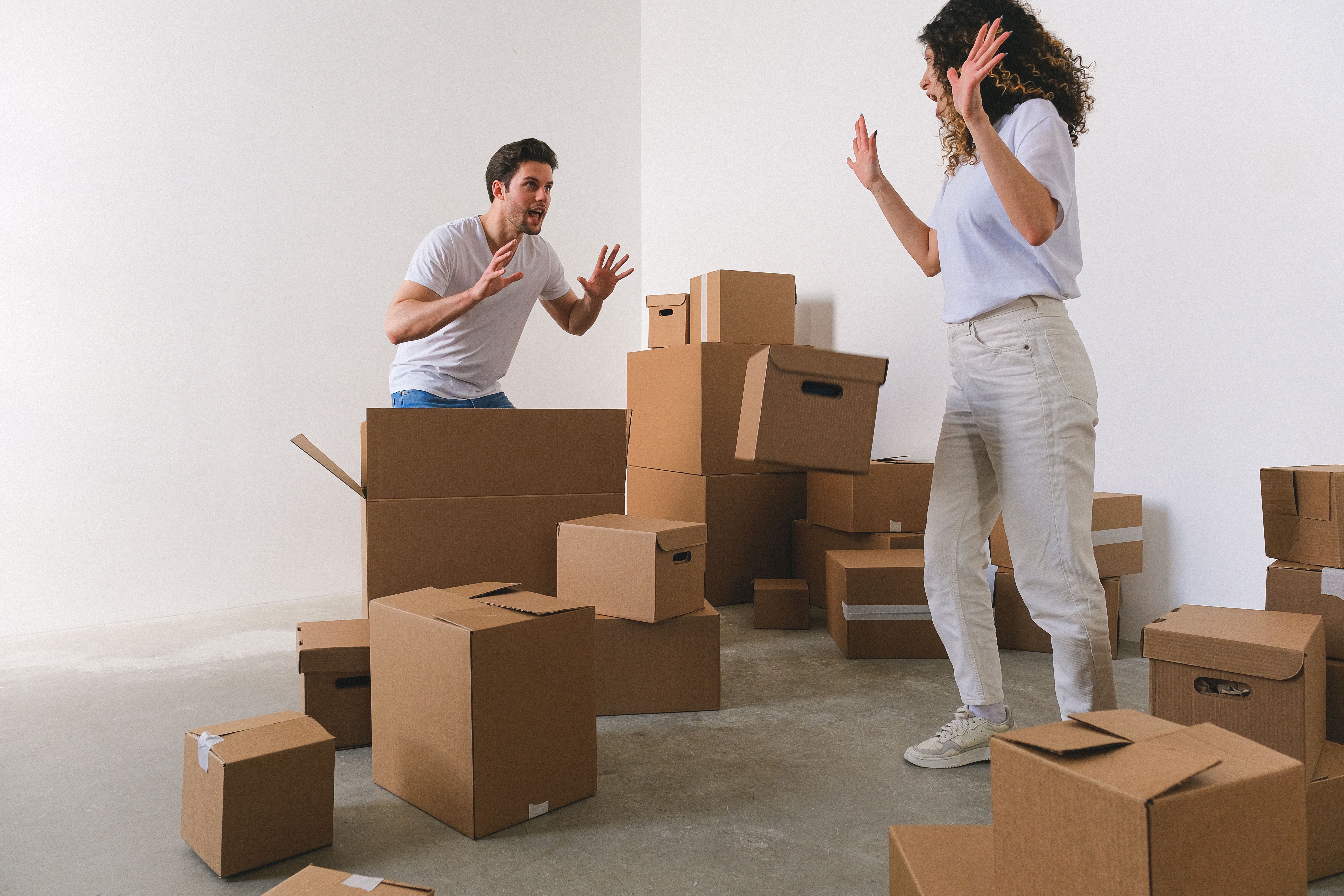
设置
图层数量: 3
数量含底图。选 3 即 1 张底图 + 2 个图层。
自定义需求(可选)
分层结果
实际 3 张 = 1 张底图 + 2 个图层
处理完成!
点击右侧图层,可在原图中定位它的位置
图层 1
底图
Image to Layers 适用场景
团队用 image to layers 替代「每次都从一张压平图开始改」的常见做法。
电商产品图
对目录图跑 image to layers,分离产品、道具与背景。换色、换背景、做 A/B 变体,不必重新拍摄。
设计与样机
设计师用 image to layers 把主体拆成干净图层栈,做海报、包装与社媒物料,比手工抠每一条轮廓更快。
内容与投放
运营把活动静帧做 image to layers 后,标题、产品与场景可按渠道与画幅重新排版。
游戏与插画素材
把概念图或截图用 image to layers 拆成零件,再逐层精修精灵图、UI 或漫画分镜。
Image to Layers 你会得到什么
先了解输出形态,方便规划后续修图步骤。
Image to layers 不只是去背景。你会得到一组近似分层工程的 RGBA PNG:主体落在独立平面,辅助元素尽量分开,原先被挡住的区域也会尽量补全。
独立透明图层
每个下载文件都带 Alpha 通道。可隐藏、重排或混合某一层而不破坏其余构图——这正是 image to layers 的核心价值。
可编辑的物体边界
元素已被拆分,给产品换色或挪道具通常只需改单层,而不必在压平位图上反复框选。
便于多尺寸导出
有了图层栈,同一套素材可裁出方形、Story、横幅等多种画幅。Image to layers 把最费时的分离工作前置,后续改版更便宜。
强力初稿,而非锁死 PSD
把结果当作扎实的第一稿。若要像素级成品,再到常用编辑器里修边——image to layers 已经省下最长的那段工序。
准备好了?回到上方上传一张真实素材,跑一遍 image to layers 看看效果。
Image to Layers 常见问题
关于 AI 图片分层 / image to layers 的常见解答